Découvrez comment l’application Raccourcis d’Apple a résolu mon unique problème avec mes AirPods Pro. En exploitant cette fonctionnalité innovante, j’ai optimisé mon expérience audio tout en tirant parti des puissantes capacités d’automatisation d’Apple. Plongez dans cette solution pratique et transformez votre utilisation quotidienne de la technologie.
Mon problème avec les AirPods : confusion des modes de bruit
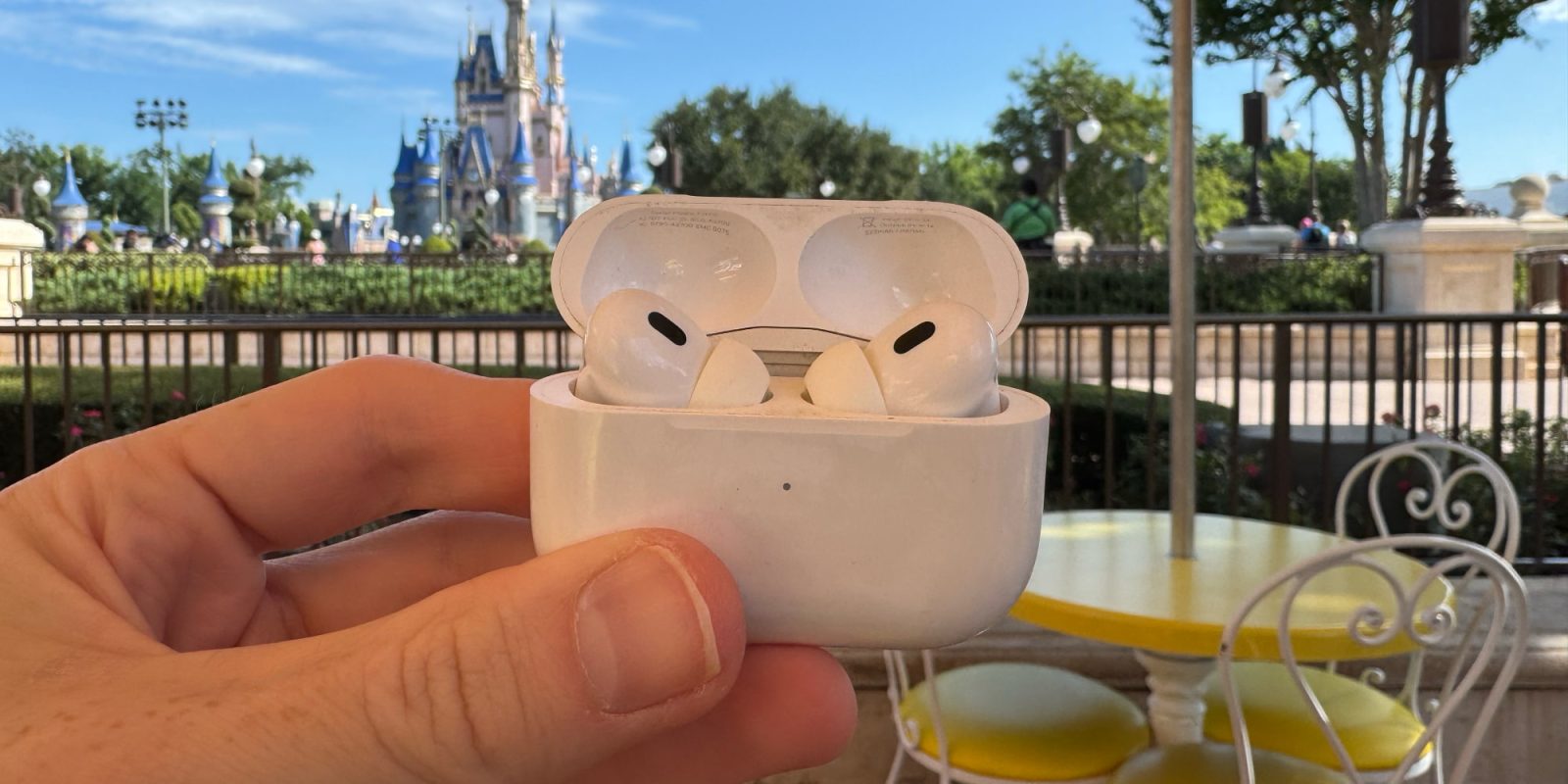
Je porte souvent mes AirPods Pro, mais il m’arrive parfois d’être dans le flou concernant le mode de bruit que j’utilise. Cela peut sembler anodin, mais cette situation peut réellement devenir frustrante.
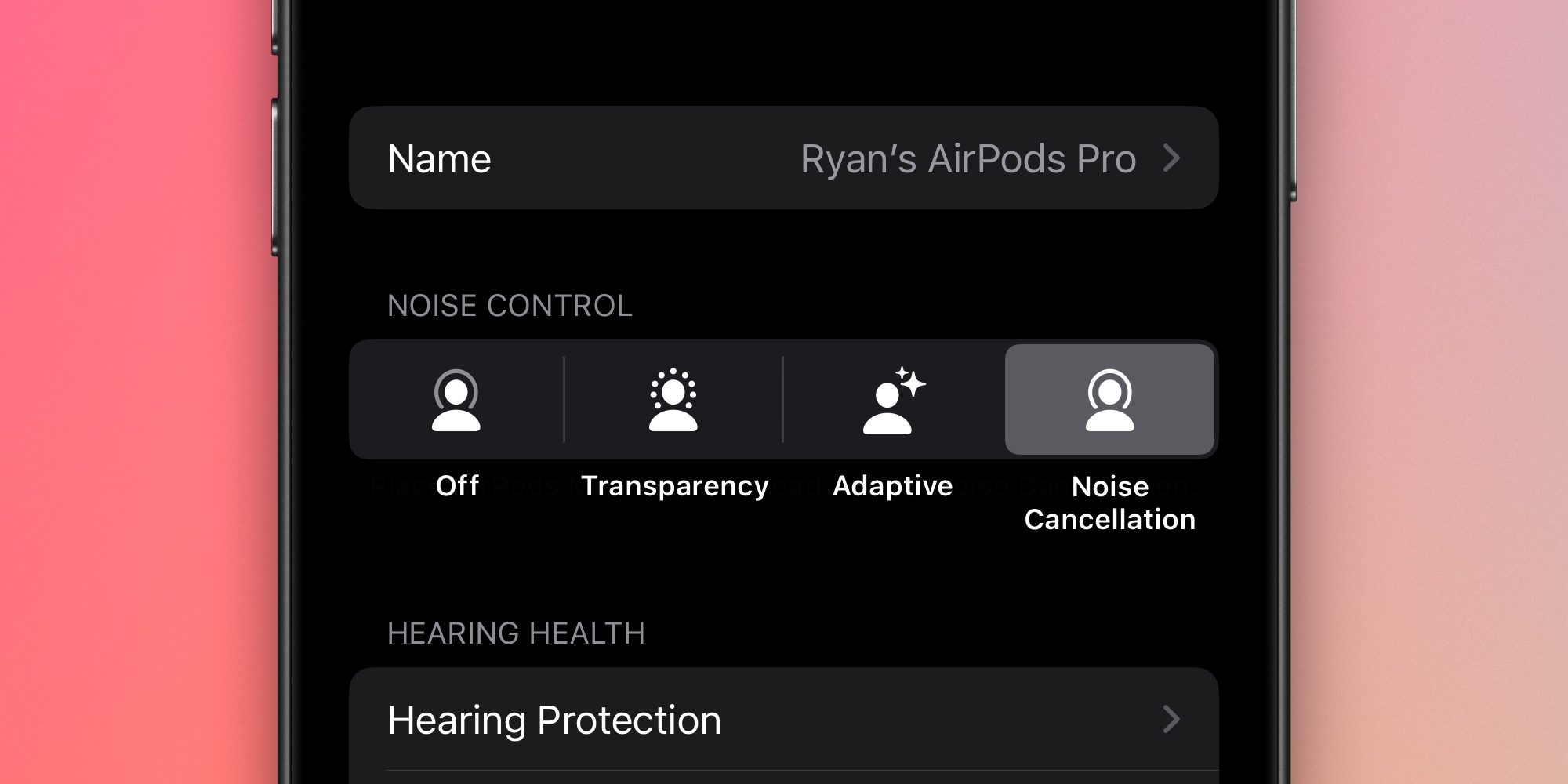
Auparavant, la confusion n’était pas aussi fréquente avec seulement deux modes : Transparence et Annulation de bruit. Maintenant, avec l’ajout d’Audio Adaptatif, il est devenu plus difficile de savoir quel mode est activé à tout moment.
Je préfère généralement être en mode Annulation de bruit. Cependant, lorsque je désire que cette fonction soit activée et que je ne sais pas quel mode est en cours d’utilisation, les solutions disponibles sont peu pratiques.
Les options standard pour changer les modes de bruit ne sont pas suffisantes
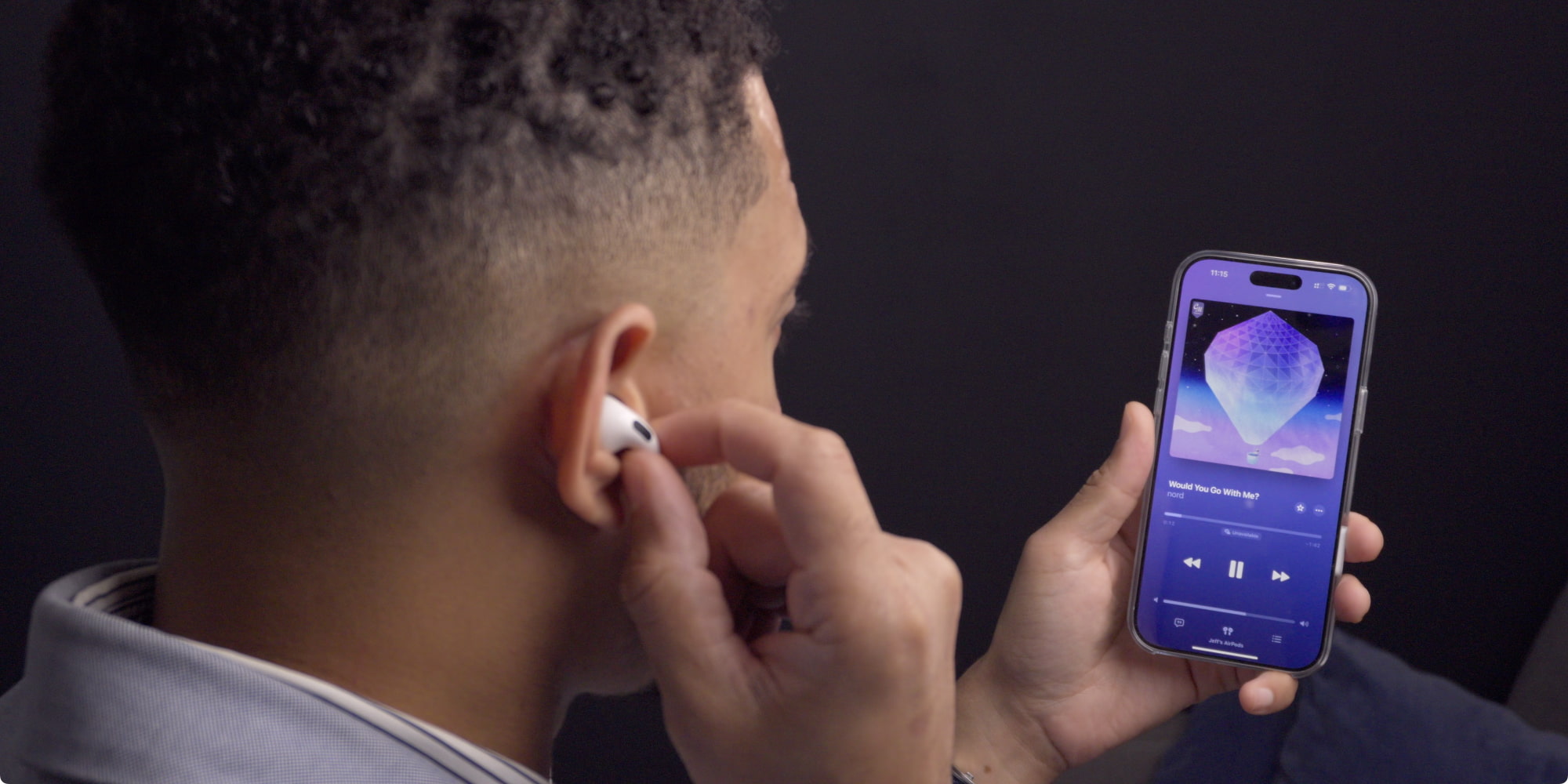
Apple propose des solutions matérielles et logicielles pour activer l’annulation de bruit. La solution matérielle consiste à presser l’embout d’un AirPod pour changer de mode. Cependant, si je suis déjà en mode Annulation de bruit sans le savoir, je me dois de multiplier les pressions avant de m’assurer que ce mode est bien actif.
Pour les options logicielles, iOS permet de changer de mode via le Centre de contrôle ou l’application Réglages. Cependant, ces deux méthodes requièrent trop de manipulations.
La plupart des utilisateurs préfèrent utiliser le Centre de contrôle. Voici le processus habituel :
- Ouvrir le Centre de contrôle
- Appuyer longuement sur le curseur de volume
- À ce stade, vous pouvez voir quel mode de bruit est activé. Si c’est le mode souhaité, c’est parfait. Sinon, vous devez : appuyer sur le mode de bruit pour voir toutes les options
- Appuyer sur le mode que vous voulez réellement
- Appuyer à nouveau pour quitter l’écran des modes de bruit
- Et appuyer une dernière fois pour quitter le Centre de contrôle
Ce processus est bien plus lourd qu’il ne devrait l’être.
Utiliser l’application Réglages n’est pas une alternative très pratique, car il faut souvent naviguer dans plusieurs sous-menus avant d’arriver aux réglages des AirPods.
La solution : des boutons personnalisés dans le Centre de contrôle avec l’application Raccourcis
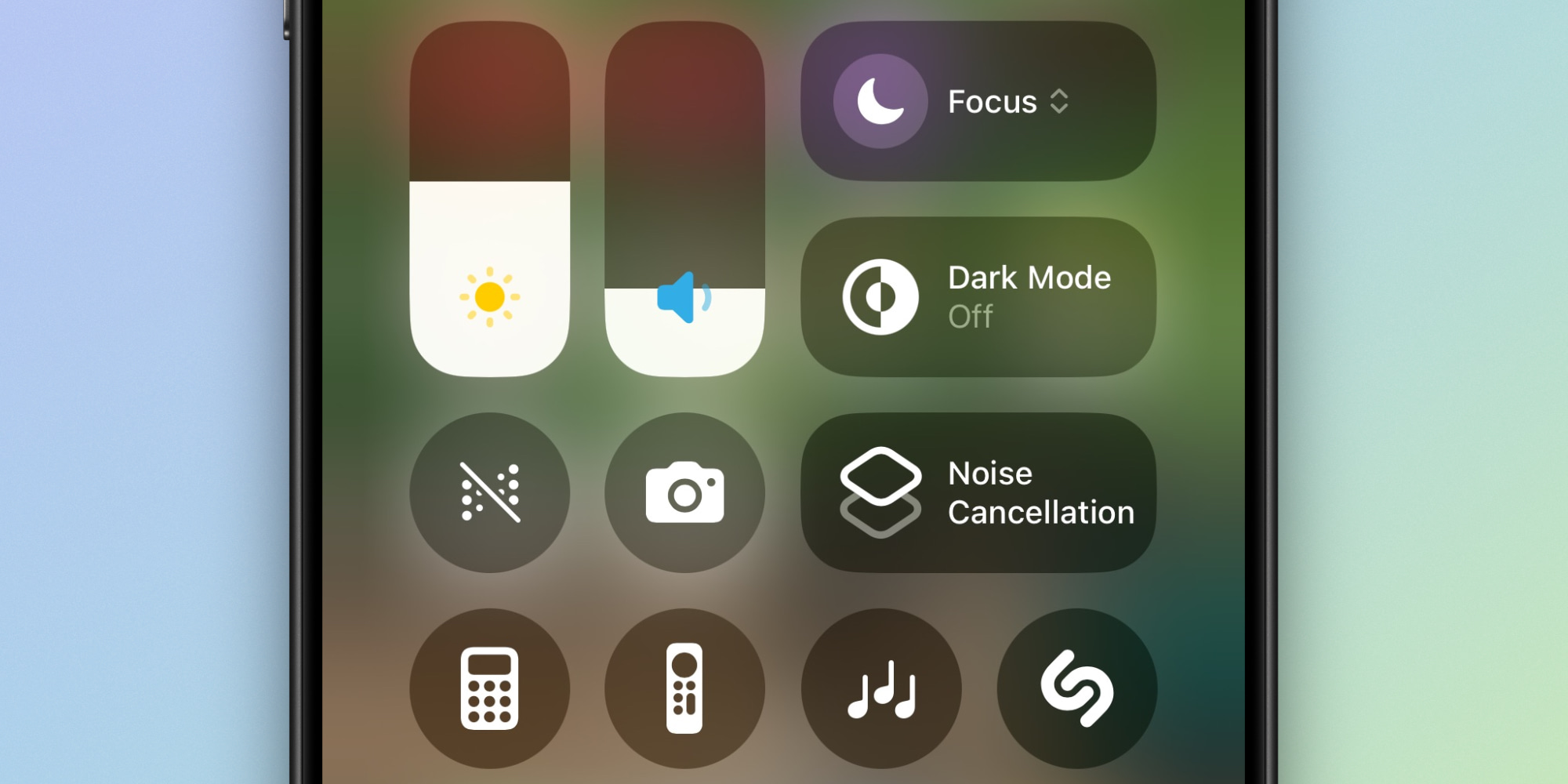
Avec l’application Raccourcis et le Centre de contrôle personnalisable d’iOS 18, il est possible de créer des boutons personnalisés pour activer instantanément l’Annulation de bruit active, la Transparence ou l’Audio Adaptatif d’un simple tapotement.
Les Raccourcis permettent de réaliser des actions puissantes et variées, mais parfois, les solutions les plus simples sont les plus efficaces.
J’ai trouvé une solution idéale en utilisant l’action Set Noise Control Mode pour configurer un raccourci qui active immédiatement l’Annulation de bruit active.
Ensuite, j’ai ajouté ce raccourci au Centre de contrôle.
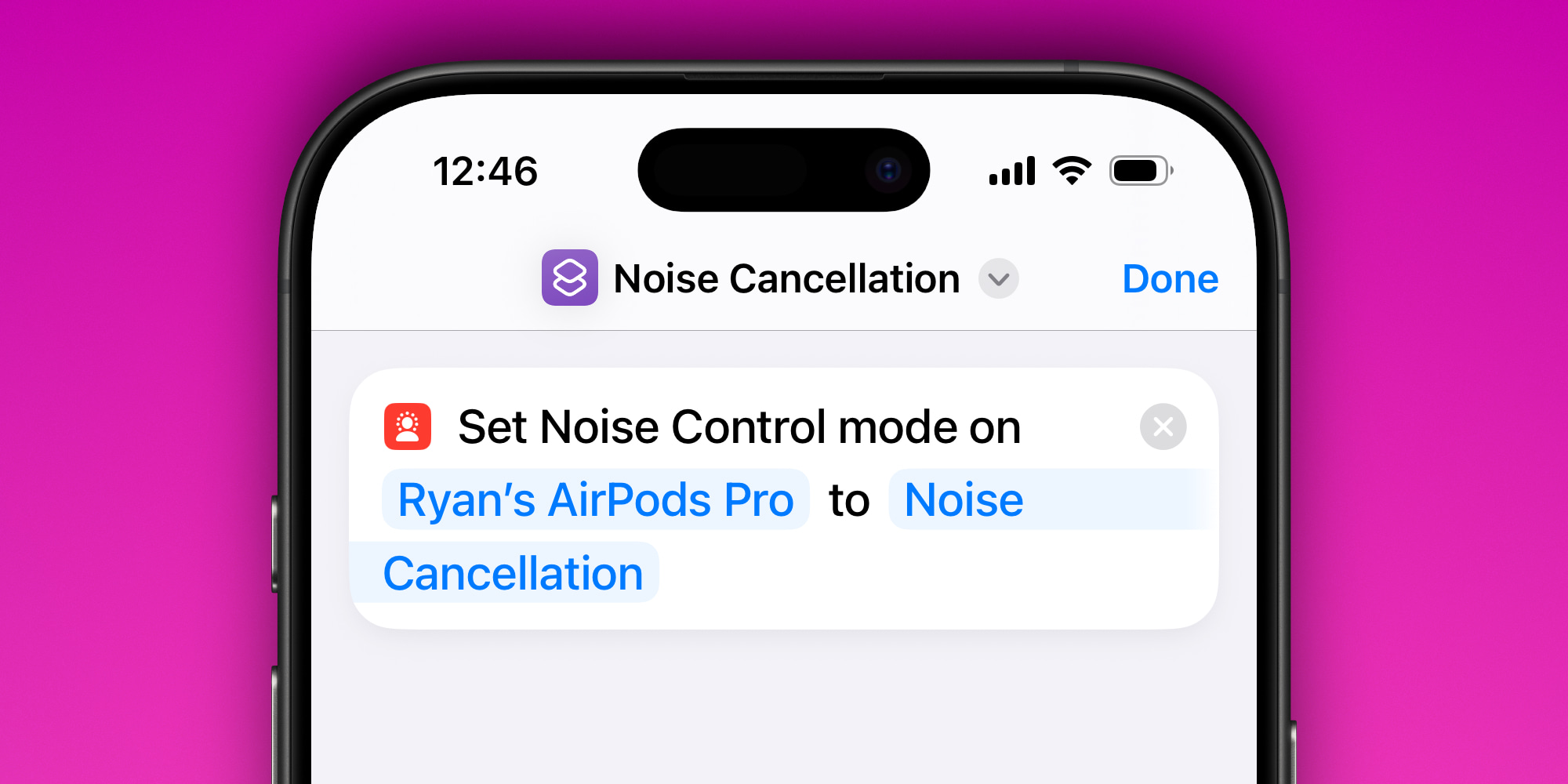
Le Centre de contrôle permet de créer des contrôles personnalisés pour activer n’importe quel raccourci souhaité.
J’ai donc maintenant un bouton dans le Centre de contrôle qui active immédiatement l’annulation de bruit pour mes AirPods Pro. Si l’annulation de bruit était déjà activée, elle reste active. Sinon, le contrôle l’active.
Il me suffit d’ouvrir le Centre de contrôle et de taper rapidement. C’est bien plus pratique que ce qu’Apple propose actuellement.
Selon vos besoins, vous pourriez configurer des raccourcis différents pour chaque mode de bruit, puis attribuer à chaque mode son propre bouton dans le Centre de contrôle. Cela ressemblerait à des contrôles dédiés pour les AirPods dans le Centre de contrôle.
Pour moi, avoir juste un bouton pour l’annulation de bruit est suffisant, et cela résout le seul problème que j’avais avec mes AirPods.
Meilleures offres et accessoires pour AirPods
Nous utilisons des liens d’affiliation générateurs de revenus. Plus d’infos.

Comment puis-je savoir quel mode de réduction de bruit est activé avec mes AirPods Pro ?
Pour savoir quel mode de réduction de bruit est activé, vous pouvez ouvrir le Centre de contrôle sur votre appareil, appuyer longuement sur le curseur de volume et vérifier la mode de bruit qui est affiché. Si vous n’êtes pas sûr du mode que vous utilisez, vous pouvez basculer entre les modes à partir de cette interface.
Comment changer rapidement le mode de réduction de bruit des AirPods Pro ?
Avec l’application Raccourcis, vous pouvez créer des boutons personnalisés dans le Centre de contrôle pour activer rapidement le mode de réduction de bruit que vous souhaitez. Par exemple, vous pouvez configurer un raccourci pour activer la réduction de bruit active avec une simple pression.
Les AirPods Pro ont-ils plusieurs modes de réduction de bruit ?
Oui, les AirPods Pro offrent plusieurs modes de réduction de bruit, notamment la réduction de bruit active, la transparence et l’audio adaptatif. Vous pouvez facilement basculer entre ces modes en utilisant le Centre de contrôle ou en appuyant sur le bout de vos AirPods Pro.
Est-il possible de créer des raccourcis pour différents modes de bruit ?
Oui, vous pouvez créer des raccourcis distincts pour chaque mode de bruit souhaité et ajouter chacun d’eux en tant que bouton dans le Centre de contrôle. Cela vous permet d’accéder rapidement à n’importe quel mode de réduction de bruit selon vos besoins.