


Découvrez comment Google Maps révolutionne votre expérience de conduite sur Android Auto et CarPlay ! Avec la nouvelle fonctionnalité vous permettant de choisir une icône de voiture, naviguer devient plus intuitif et agréable. Optimisez votre trajet tout en profitant d’une interface améliorée et conviviale.
Google Maps : Choisissez votre icône de voiture sur Android Auto et CarPlay
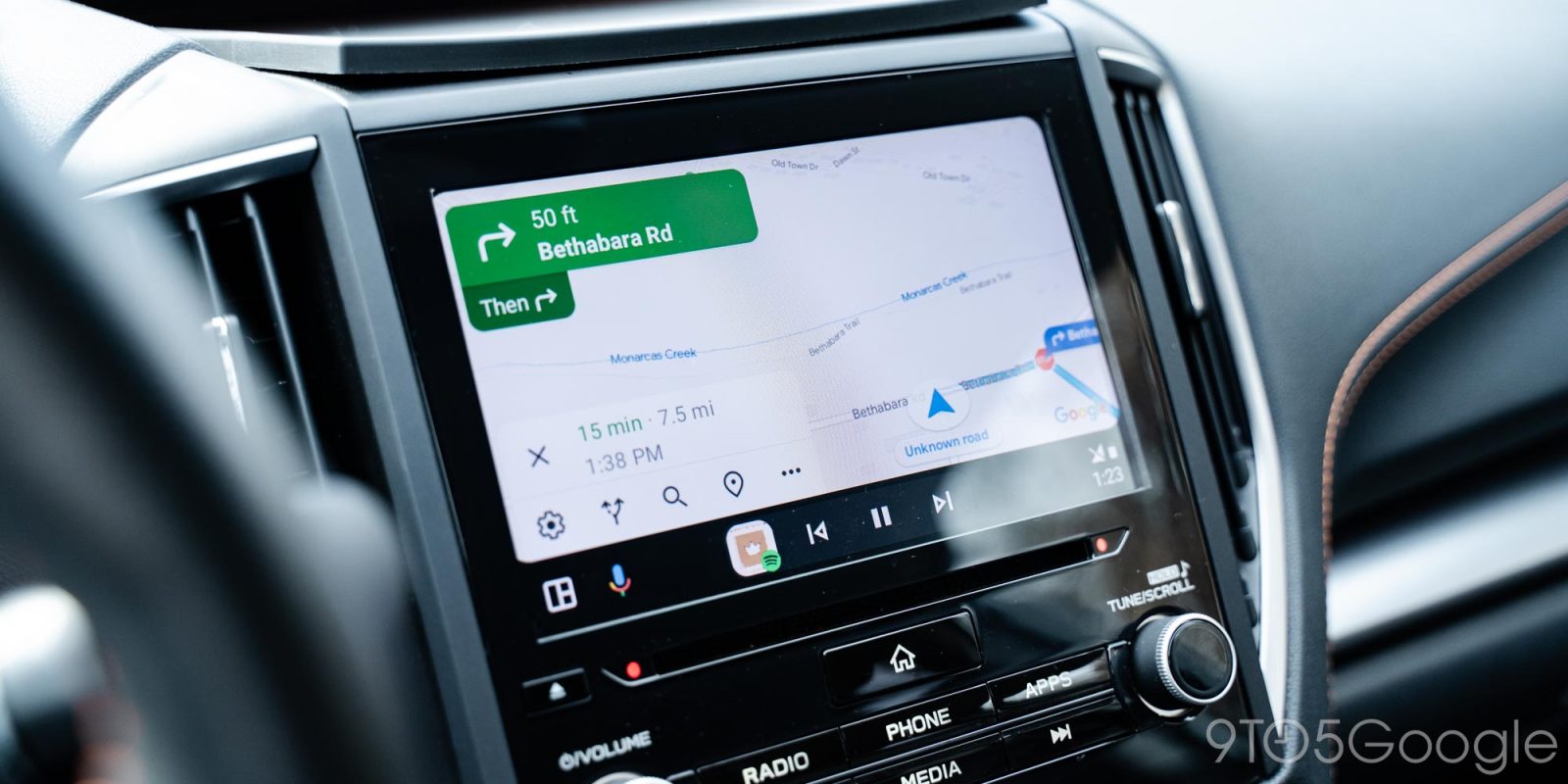
Personnalisation de l’icône de voiture dans Google Maps
Depuis février 2025, Google Maps a introduit une fonctionnalité intéressante permettant aux utilisateurs de choisir une icône de voiture personnalisée lors de la navigation. Au lieu du traditionnel point ou flèche bleue, il est désormais possible de sélectionner parmi plusieurs types de véhicules et de personnaliser leur couleur. Cette option, qui était déjà disponible sur Waze, a récemment été étendue à Android Auto.
Fonctionnalité sur Android Auto
Avec Android Auto, Google Maps affiche maintenant l’icône de voiture choisie sur l’écran de la voiture. Cette icône correspond à celle que vous avez définie dans l’application de votre téléphone et ne peut pas être modifiée directement sur l’écran de la voiture. En effet, toute modification apportée à l’icône de la voiture via votre téléphone ne sera pas visible tant que vous n’aurez pas déconnecté et reconnecté Android Auto. Bien que la date exacte de cette mise à jour ne soit pas précisée, elle semble avoir été mise en œuvre récemment suite à des mises à jour d’Android Auto.
Disponibilité sur CarPlay
La même fonctionnalité est désormais aussi accessible sur la plateforme CarPlay d’Apple. Comme pour Android Auto, il n’est pas possible de changer l’icône directement sur l’écran de la voiture.
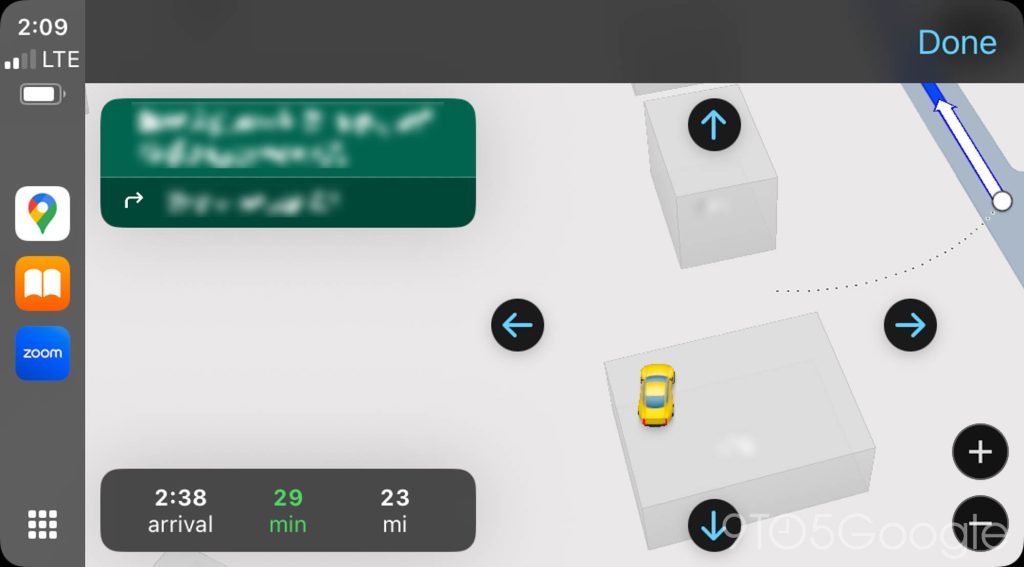
Comment changer l’icône de la voiture
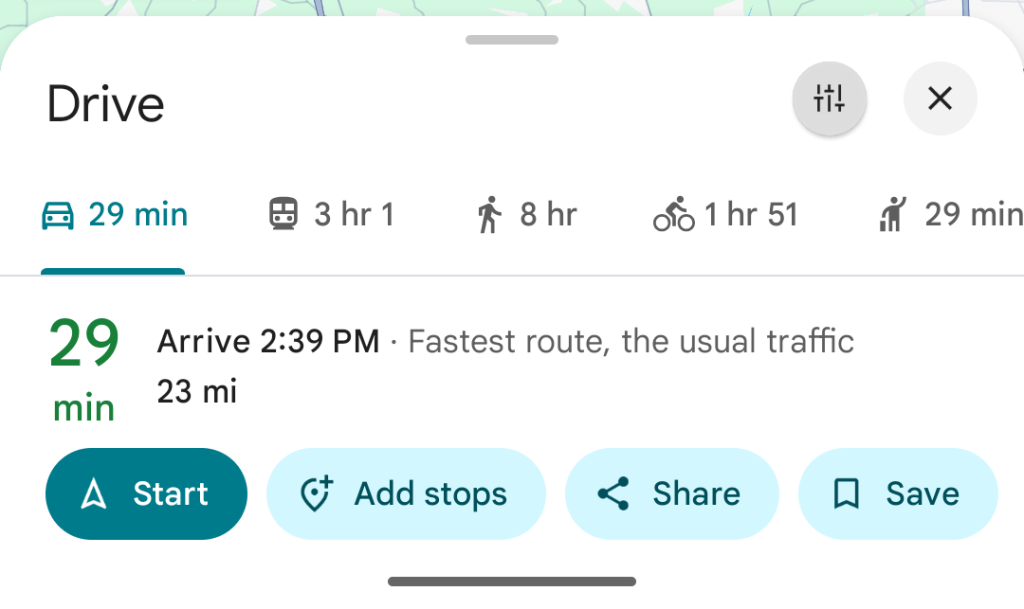
Pour modifier l’icône de la voiture, il est conseillé d’accéder à Google Maps sur votre téléphone avant de prendre la route. Dans l’aperçu du trajet, un bouton de paramètres permet d’ouvrir un menu où vous trouverez l’option pour changer l’ « icône de véhicule pendant la navigation ».
Si la navigation est en cours sans connexion à Android Auto ou CarPlay, un bouton dédié est également disponible pour changer l’icône.
Choix des icônes
Avec les deux méthodes d’accès, plusieurs choix d’icônes sont disponibles. L’icône par défaut est toujours le simple point ou flèche bleue, mais vous pouvez également choisir parmi différents types de voitures, SUV et camions. Il existe cinq options avec des couleurs personnalisables, ainsi que trois icônes héritées dont les couleurs sont fixes.
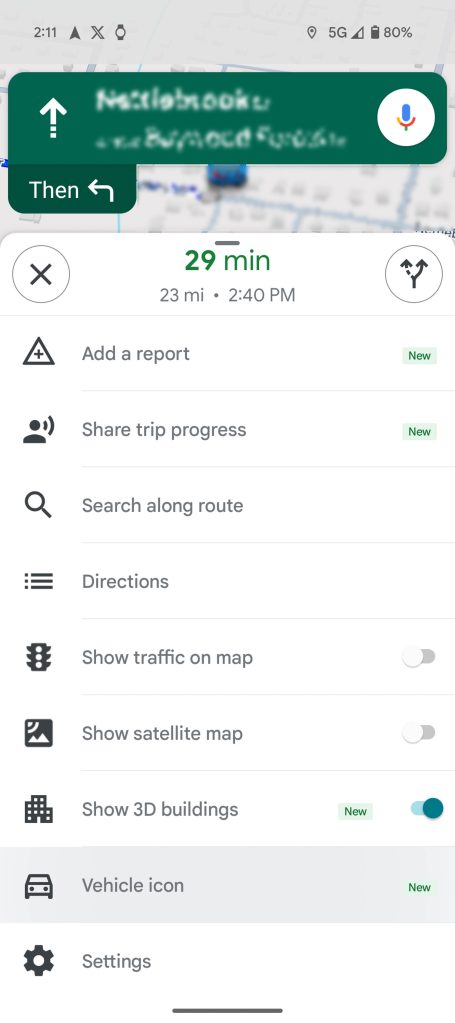

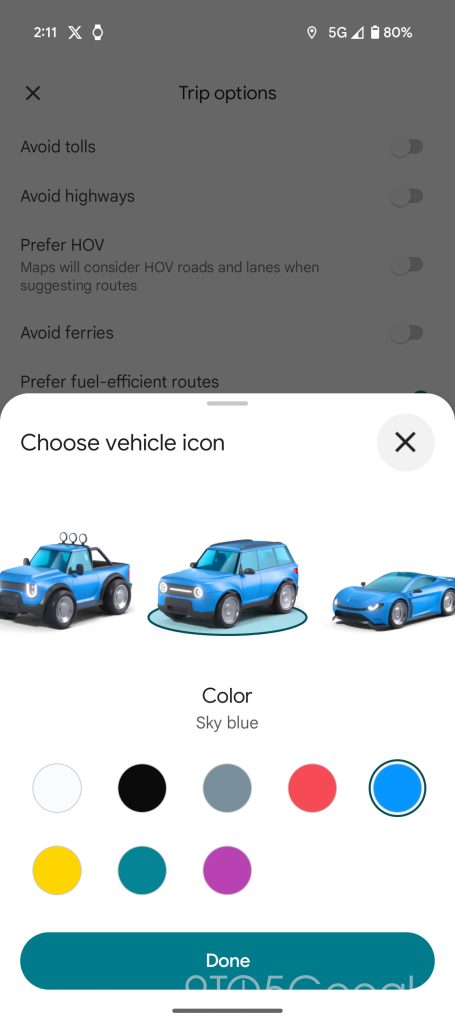
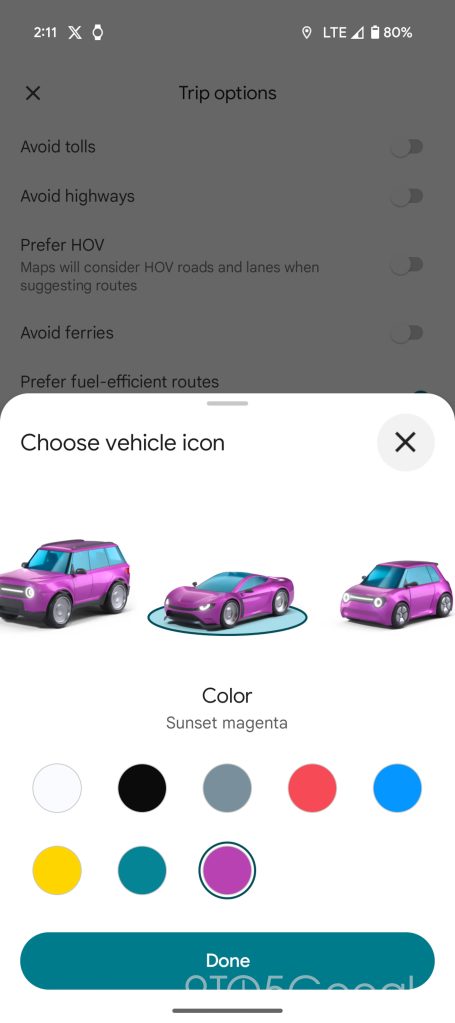
Utilisation de l’icône personnalisée
Utilisez-vous une icône de voiture personnalisée sur Google Maps lors de vos trajets avec Android Auto ou CarPlay ? Partagez votre expérience dans les commentaires ci-dessous !
Pour en savoir plus sur Google Maps :
Pour une vision plus détaillée des fonctionnalités de Google Maps, consultez la [page officielle de Google Maps](https://www.google.com/maps/about/).
Comment changer l’icône de la voiture sur Google Maps ?
Pour changer l’icône de la voiture, vous devez accéder à Google Maps sur votre téléphone. Idéalement, cela doit être fait avant de prendre la route. Un bouton de paramètres sur l’aperçu du trajet ouvre un menu où vous verrez l’option pour changer l’« icône du véhicule pendant la navigation ».
Est-il possible de personnaliser l’icône de la voiture pendant la navigation ?
Oui, Google Maps permet maintenant de sélectionner différents types de véhicules et de personnaliser la couleur de l’icône. Il y a plusieurs options, avec cinq choix d’icônes personnalisables et trois icônes héritées fixes.
Les changements d’icône sont-ils visibles immédiatement sur Android Auto ?
Non, tout changement d’icône effectué via votre téléphone ne sera pas visible tant que vous ne déconnectez pas et reconnectez Android Auto.
Cette fonctionnalité est-elle disponible sur CarPlay ?
Oui, la même fonctionnalité est également disponible sur la plateforme CarPlay d’Apple, où vous ne pouvez pas changer l’icône sur l’affichage de la voiture.


