


Découvrez comment l’application Calendrier d’Apple révolutionne votre gestion du temps avec sa fonctionnalité exclusive. En intégrant des événements, des rappels et des partages en temps réel, Apple facilite votre organisation quotidienne et optimise votre productivité. Ne manquez plus jamais un rendez-vous important.

Les fonctionnalités pratiques de l’application Calendrier d’Apple sur iOS
L’application Calendrier d’Apple est une solution appréciée par de nombreux utilisateurs d’iPhone, même face à des alternatives tierces séduisantes disponibles sur l’App Store. Bien que des applications comme Fantastical offrent des outils puissants pour les utilisateurs avancés, comme la planification et des ensembles de calendriers, l’intégration de l’application Calendrier avec iOS reste inégalée.
Une des fonctionnalités exclusives que j’utilise fréquemment est la capacité de l’application à reconnaître les propositions de dates et d’heures de réunion lorsqu’elles sont envoyées par d’autres. Grâce au système de « détecteurs de données » d’iOS, certaines informations textuelles sur l’iPhone sont taguées comme étant actionnables.
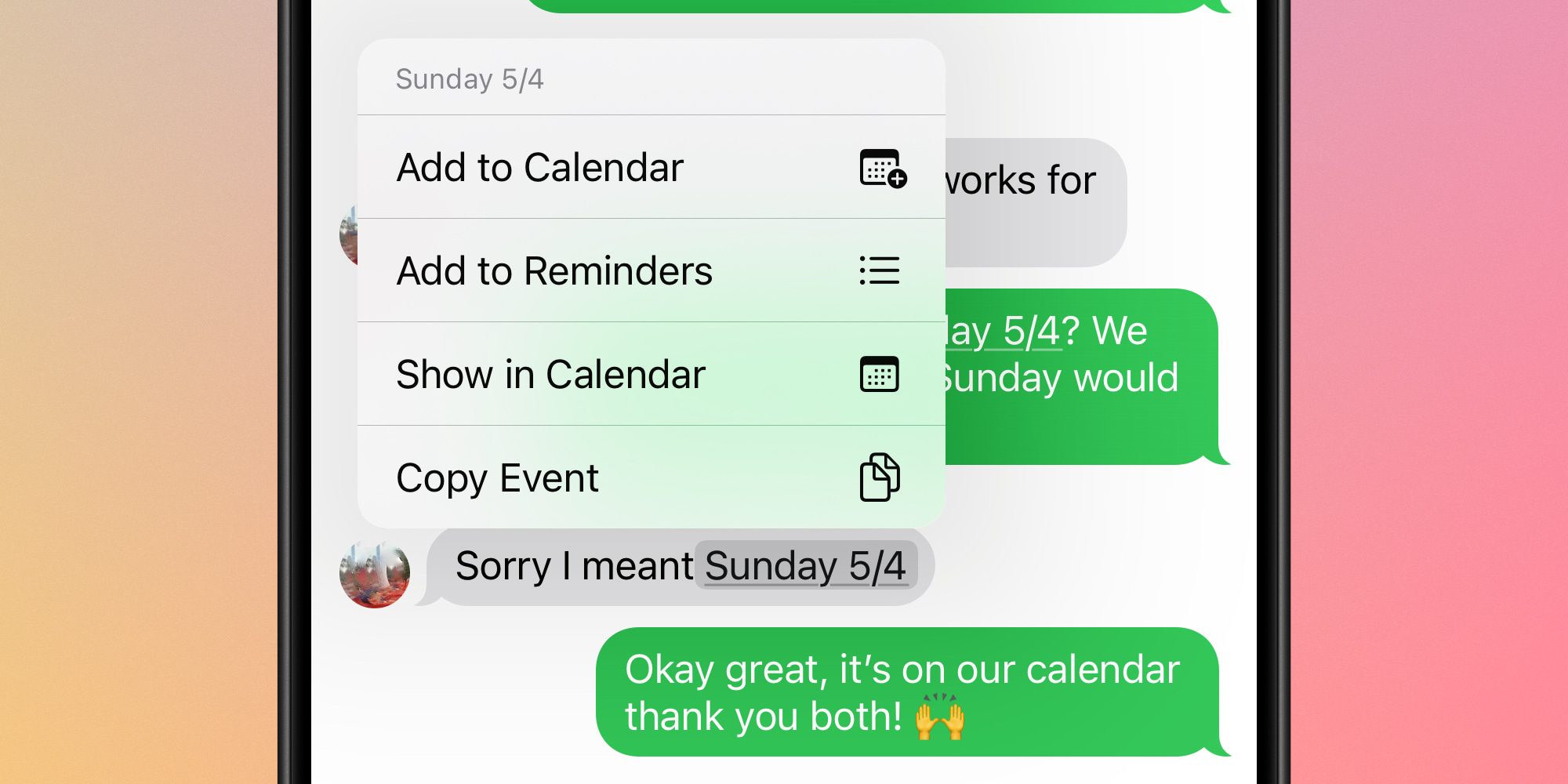
Quand une date de calendrier est détectée, il suffit de toucher le texte pour faire apparaître un menu avec plusieurs options, notamment :
- Ajouter au Calendrier
- Ajouter aux Rappels
- Afficher dans le Calendrier
- Copier l’Événement
Cette fonctionnalité se révèle particulièrement utile pour gérer mon emploi du temps rapidement et facilement. Mes deux actions préférées dans ce menu sont « Afficher dans le Calendrier » et « Ajouter au Calendrier ». La première m’emmène directement dans l’application Calendrier pour voir le jour et l’heure mentionnés, me permettant de vérifier mes autres engagements à ce moment-là. La seconde offre un pop-up complet, sans quitter l’application actuelle, pour créer un nouvel événement dans le Calendrier.
Ces deux options fonctionnent comme des raccourcis qui facilitent la gestion de toute date ou heure rencontrée, que ce soit dans l’application Messages, dans Apple Mail ou ailleurs sur iOS. En théorie, si Apple devait un jour proposer une fonctionnalité d’application « par défaut » pour la planification, ces raccourcis pourraient également fonctionner avec des applications tierces. Pour l’instant, un moyen de contourner cette limitation consiste à ajouter tous vos calendriers à l’application Calendrier d’Apple, uniquement pour bénéficier de ces raccourcis, tout en continuant à utiliser votre application de calendrier préférée pour les autres fonctionnalités.
Personnellement, j’ai déjà essayé cette solution dans le passé, mais je préfère de loin le confort et la clarté mentale que procure l’utilisation de l’application Calendrier d’Apple pour une expérience harmonieuse.
Utilisez-vous cette fonctionnalité de l’application Calendrier d’Apple ? Qu’est-ce qui vous pousse à l’utiliser ou à ne pas l’utiliser ? Partagez votre avis dans les commentaires.
Meilleurs accessoires pour iPhone
Nous utilisons des liens d’affiliation générant des revenus. Plus d’infos.
Quelles sont les principales fonctionnalités d’Apple Calendar ?
Apple Calendar est conçu pour s’associer particulièrement bien avec l’iPhone et iOS, offrant des fonctionnalités exclusives telles que la détection des dates de réunion proposées, permettant aux utilisateurs d’agir facilement sur celles-ci.
Comment utiliser les détecteurs de données d’iOS avec Apple Calendar ?
Lorsque des dates de calendrier sont détectées, vous pouvez toucher le texte pour voir un menu avec des options comme « Ajouter au calendrier », « Ajouter aux rappels », « Afficher dans le calendrier » et « Copier l’événement ».
Quels sont les avantages d’utiliser Apple Calendar par rapport aux applications tierces ?
Bien que des applications tierces comme Fantastical offrent plus de fonctionnalités, Apple Calendar permet une gestion rapide et pratique de votre emploi du temps grâce à ses intégrations avec d’autres apps sur iOS.
Est-il possible d’utiliser Apple Calendar avec d’autres applications de calendrier ?
Actuellement, ces raccourcis ne fonctionnent qu’avec Apple Calendar, mais une solution consiste à ajouter tous vos calendriers à Apple Calendar pour bénéficier de ces fonctionnalités, tout en continuant à utiliser votre application tierce préférée pour la planification.


