


Découvrez la toute dernière avancée de Google Home avec l’extension Gemini, désormais stable. Cette mise à jour apporte des contrôles améliorés et une optimisation de la lisibilité, transformant l’expérience utilisateur. Explorez comment ces innovations redéfinissent la gestion de votre maison connectée et renforcent votre confort au quotidien.
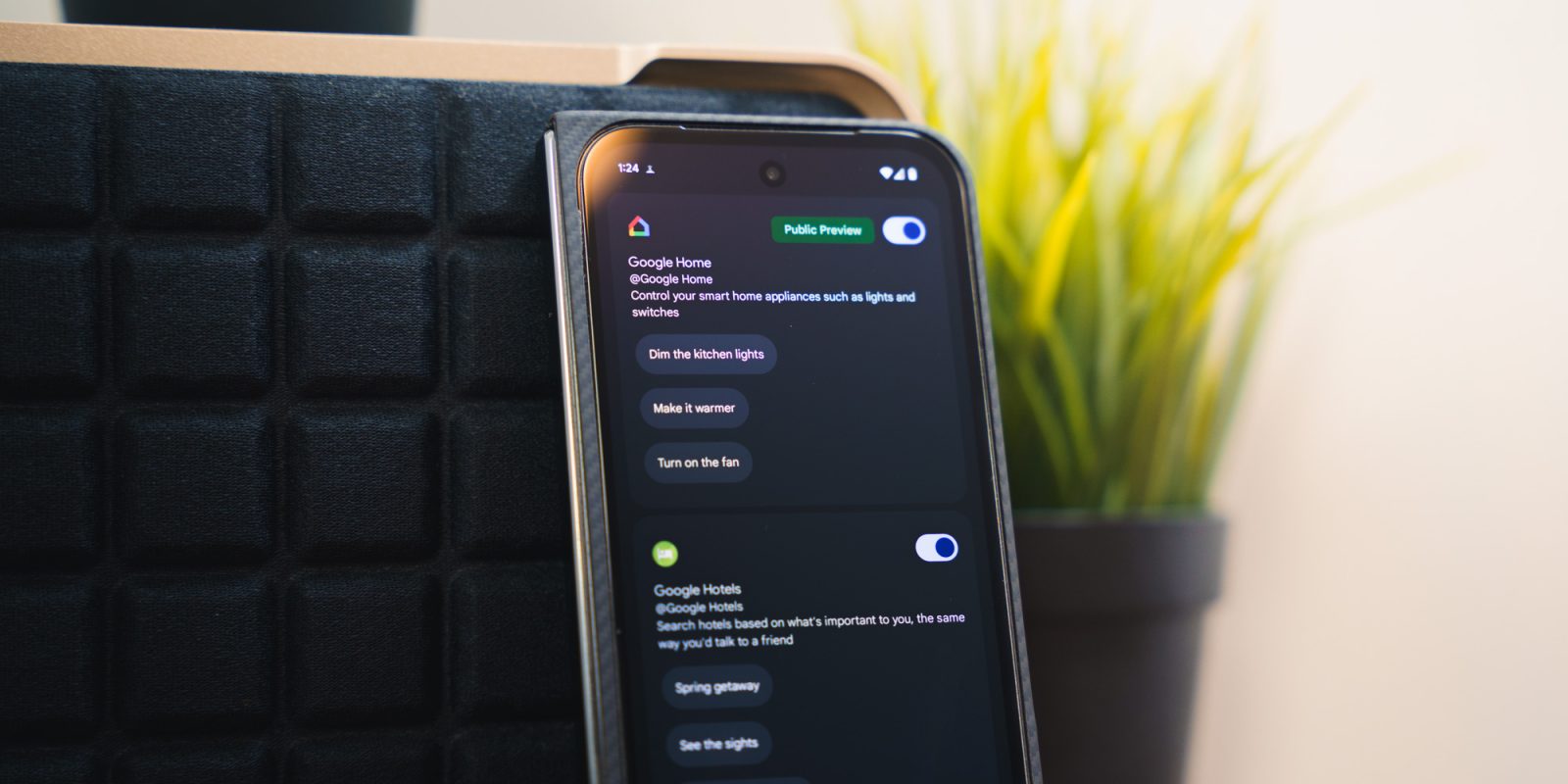
La nouvelle extension Google Home Gemini, après avoir été introduite dans le programme de prévisualisation public, est désormais déployée auprès de tous les utilisateurs. Google a annoncé que cette fonctionnalité sera entièrement disponible dans les semaines à venir.
Accessible sur Android et iOS via l’application Gemini dans le menu Extensions, les utilisateurs peuvent désormais contrôler leur maison intelligente de manière plus conversationnelle. Cette fonctionnalité remplace l’Assistant Google traditionnel et inclut les commandes suivantes :
- Éclairage et alimentation, comme les lampes, les prises et les interrupteurs
- Contrôle climatique, incluant les climatiseurs, les thermostats, les chauffages et les ventilateurs
- Habillages de fenêtres, tels que les rideaux, les stores et les volets
- Appareils multimédias, comme les télévisions et les enceintes
- Autres appareils intelligents, comme les lave-linge, les machines à café et les aspirateurs
Des commandes exemples sont disponibles pour guider les utilisateurs.
Par ailleurs, l’extension Google Home Gemini a été mise à jour pour permettre le contrôle des appareils non sensibles, comme les lumières intelligentes, directement depuis l’écran de verrouillage du téléphone, sans nécessité de déverrouillage.
Avec la nouvelle application Gemini, il est maintenant possible d’ajuster le volume, de mettre sur pause et de reprendre la lecture de médias sur les télévisions, les enceintes, les écrans et d’autres appareils de divertissement connectés.
Les contrôles des tuiles de thermostats ont été modifiés pour afficher des tons chauds lorsque le chauffage est activé et des tons froids lorsqu’on utilise la climatisation, s’harmonisant ainsi avec l’application Google Home.
De plus, Gemini ouvrira automatiquement l’application Google Home pour les fonctionnalités de verrouillage, la caméra et d’autres actions prises en charge.
Enfin, Google met également en avant la possibilité de gérer plusieurs commandes ou requêtes complexes et de poser des questions sur l’état de vos appareils.
- “Allumez toutes les lumières du salon sauf la lumière du fauteuil.”
- “En fait, allumez aussi la lumière du fauteuil, mais atténuez la lampe de la cuisine.”
- “La lumière du porche arrière est-elle toujours allumée ?”
Éclairage
- Allumez/éteignez la [nom de la lumière].
- Allumez/éteignez toutes les lumières.
- Allumez/éteignez les lumières de ma [nom de la pièce].
- Atténuez la [nom de la lumière].
- Atténuez les lumières de la [nom de la pièce].
- Augmentez la luminosité de la [nom de la lumière].
- Réglez la [nom de la lumière] à 50%.
- Changez la couleur de la [nom de la lumière] en vert.
Interrupteurs ou prises
- Allumez/éteignez la [nom de la prise].
- Allumez/éteignez le [nom de l’interrupteur].
Thermostats
Allumer ou éteindre
- Activez le mode chauffage/refroidissement.
- Activez le mode chauffage et refroidissement.
- Éteignez le thermostat.
Régler ou ajuster la température
- Réglez le chauffage à [température].
- Réglez le mode chauffage/refroidissement à [température].
- Réglez la climatisation à [température].
- Réglez le thermostat de la [nom de la pièce] à [température].
- Rendez-le plus chaud/froid.
- Augmentez/diminuez la température.
- Augmentez/diminuez la température de 2 degrés.
Changer les modes de chauffage ou de refroidissement
- Activez le chauffage/refroidissement.
- Réglez le thermostat en mode refroidissement/chauffage.
- Réglez le thermostat en mode chauffage-refroidissement.
Ventilateurs, chauffages et climatiseurs
- Allumez/éteignez le [nom du ventilateur, chauffage, climatiseur, appareil].
- Augmentez la température de mon chauffage.
- Augmentez/diminuer la vitesse du ventilateur.
Contrôle des habillages de fenêtres
- Ouvrez/fermez le [nom du rideau]
- Ouvrez/fermez le [nom des stores]
- Ouvrez/fermez le [nom des volets]
Contrôle des appareils multimédias
- Allumez/éteignez la [nom de la télévision]
- Augmentez/diminuez le volume sur la [nom de la télévision, nom de l’enceinte]
- Mettez sur pause/reprenez la lecture sur la [nom de la télévision, nom de l’enceinte]
Contrôle d’autres appareils intelligents
Autres appareils, comme un aspirateur, un lave-linge, une machine à café, etc.
- Démarrez [nom de l’appareil]
- Arrêtez [nom de l’appareil]
- Aspirer le [nom de la pièce]
- Allumez/éteignez [nom de l’appareil]
Pour plus d’informations sur les fonctionnalités de Google Home Gemini, consultez le site officiel de Google.
Qu’est-ce que l’extension Google Home Gemini ?
L’extension Google Home Gemini permet de contrôler votre maison intelligente de manière plus conversationnelle. Accessible sur Android et iOS, elle remplace le retour d’assistant Google et prend en charge des dispositifs tels que les lumières, la climatisation, les appareils multimédias, et d’autres dispositifs intelligents.
Comment utiliser l’extension Google Home Gemini ?
Pour utiliser l’extension, ouvrez l’application Gemini sur votre appareil, allez dans le menu Extensions et sélectionnez @Google Home. Vous pouvez ensuite donner des commandes pour contrôler vos dispositifs intelligents.
Quels types d’appareils peuvent être contrôlés avec cette extension ?
Vous pouvez contrôler divers appareils tels que les lumières, les climatiseurs, les volets, les téléviseurs, les haut-parleurs, et d’autres dispositifs intelligents comme les lave-linge, les cafetières et les aspirateurs.
Quelles sont quelques commandes que je peux utiliser ?
Quelques exemples de commandes incluent : « Allume toutes les lumières du salon sauf celle du fauteuil, » « Dim la lampe de la cuisine, » ou « Est-ce que la lumière du porche arrière est toujours allumée ? ».


