


Plongez dans l’univers fascinant des commandes Terminal méconnues ! Découvrez des astuces pratiques pour optimiser votre expérience sur macOS et Linux, des raccourcis à la gestion avancée des fichiers. Explorez ces trésors cachés et transformez votre utilisation quotidienne de l’ordinateur avec des techniques que peu osent explorer.
9to5Mac Security Bite est exclusivement apporté par Mosyle, la seule plateforme unifiée Apple. Nous nous consacrons entièrement à rendre les appareils Apple prêts à l’emploi et sécurisés pour l’entreprise. Notre approche unique et intégrée de la gestion et de la sécurité combine des solutions de sécurité spécifiques à Apple de pointe pour un durcissement et une conformité entièrement automatisés, un EDR de nouvelle génération, une confiance zéro alimentée par l’IA et une gestion des privilèges exclusive avec le MDM Apple le plus puissant et moderne sur le marché. Le résultat est une plateforme unifiée Apple totalement automatisée, actuellement approuvée par plus de 45 000 organisations pour rendre des millions d’appareils Apple prêts à l’emploi sans effort et à un coût abordable. Demandez votre ESSAI ÉTENDU aujourd’hui et comprenez pourquoi Mosyle est tout ce dont vous avez besoin pour travailler avec Apple.
J’ai récemment plongé dans les fonctionnalités moins connues de Terminal. Au cours des derniers mois, j’ai abordé tout, de l’activation de Touch ID pour l’authentification sudo à la suppression des connexions Wi-Fi publiques enregistrées sur votre Mac. Mais la semaine dernière, j’ai découvert encore plus de fonctionnalités intéressantes que Terminal peut offrir, et je ne parle pas ici de la commande ping. Dans cette édition de Security Bite, permettez-moi d’améliorer davantage votre maîtrise de la ligne de commande.
Vous vous demandez peut-être, « Quel rapport cela a-t-il avec la sécurité ? » Question pertinente – c’est un article de sécurité Apple après tout. Bien que toutes les commandes ci-dessous ne soient pas explicitement axées sur la sécurité, elles peuvent vous aider à travailler plus intelligemment, à augmenter votre efficacité et à vous permettre de montrer quelques astuces véritablement utiles.
Être compétent dans Terminal aide les utilisateurs à penser comme le système.
Caffeinate votre Mac
Même votre Mac a besoin de café. Supposons que vous téléchargiez ou traitiez un gros fichier et que vous ayez besoin que votre ordinateur reste éveillé pendant que vous vous éloignez. Utilisez caffeinate dans Terminal pour le faire rapidement.
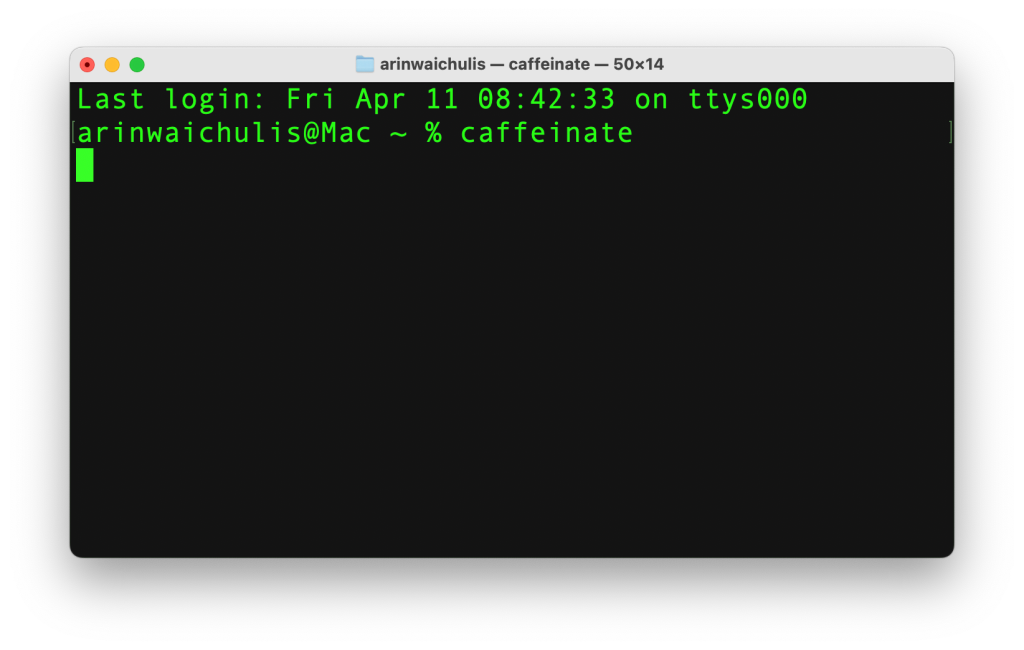
Votre Mac restera éveillé indéfiniment, vous permettant de vous éloigner sans craindre que le processus soit interrompu. Lorsque vous revenez, appuyez sur Ctrl+C pour sortir. Cela vous ramènera à l’état normal.
De plus, vous pouvez caffeinate votre Mac pendant un laps de temps spécifié en utilisant caffeinate -t , où désigne les secondes.
Par exemple, si vous voulez que votre Mac reste éveillé pendant 1 heure, remplacez
Changer le nom par défaut des fichiers de capture d’écran
Si vous êtes comme moi, la capture d’écran est l’une des utilitaires les plus utilisés sur mon Mac. Mais par défaut, chaque capture d’écran commence par « Capture d’écran » dans le nom du fichier, ce qui peut devenir un peu confus lorsque vous travaillez entre plusieurs applications. Au lieu d’avoir des dizaines de noms de fichiers « Capture d’écran » sur votre bureau, vous pouvez utiliser cette commande pour les nommer en fonction des tâches sur lesquelles vous travaillez.
defaults write com.apple.screencapture name
Remplacez

De plus, vous pouvez également modifier les types de fichiers. Les captures d’écran seront par défaut au format png, ce qui est excellent pour la qualité d’image, mais peut prendre plus de place que vous ne le souhaitez.
Les formats pris en charge incluent PNG, JPG, PDF, GIF et TIFF.
Par exemple, si vous souhaitez enregistrer une capture d’écran au format PDF, faites ceci :
defaults write com.apple.screencapture name SecurityBite type pdf
Vider le cache DNS
Lorsque vous chargez un site web, macOS stocke son adresse IP dans un cache DNS local. Cette base de données en coulisses permet à Safari et à d’autres navigateurs de résoudre les noms de domaine plus rapidement, en évitant la nécessité d’une recherche DNS complète à chaque visite.
Cependant, le cache peut devenir obsolète ou encombré au fil du temps, entraînant parfois des problèmes tels que des chargements de page lents ou des erreurs comme « Serveur DNS non répondant ». Bien que macOS vide automatiquement le cache DNS de temps en temps, vous pouvez forcer manuellement un rafraîchissement lorsque vous rencontrez des problèmes de connectivité ou après avoir modifié les paramètres DNS.
Pour vider manuellement le cache DNS, entrez les commandes suivantes dans l’ordre :
sudo killall -HUP mDNSResponder(mot de passe requis)sudo killall mDNSResponderHelpersudo dscacheutil -flushcache
Texte en voix depuis la ligne de commande
Celle-ci est tout simplement amusante. Dans Terminal, tapez say "bonjour le monde" et appuyez sur retour. Votre Mac le lira à voix haute. Si vous n’aimez pas la voix par défaut, vous pouvez la changer en ajoutant -v suivi du nom de la voix que vous souhaitez.
Tapez : say -v"?" pour obtenir une liste complète de toutes les voix disponibles.
Par exemple, si vous aimez la voix de Tina.
Maintenant, tapez : say "Tapez tout ce que vous aimez ici" -v Tina
De plus, vous pouvez enregistrer la parole dans un fichier en utilisant : say "Tapez tout ce que vous aimez ici" -v Tina -o

Les types de fichiers pris en charge incluent aiff, caff, m4a et wave
Cela sera enregistré dans Macintosh HD < Utilisateurs < votre nom
Je qualifie cette colonne de « Partie 1 » car je suis sûr d’avoir plus à partager dans les semaines à venir. Commentaires en bas si vous avez trouvé certaines de ces fonctionnalités aussi utiles et intéressantes que moi. Y en a-t-il d’autres que je devrais ajouter ?
Suivez Arin : Twitter/X, LinkedIn, Threads
Nous utilisons des liens d’affiliation générant des revenus. Plus.

Qu’est-ce que la commande « caffeinate » et comment l’utiliser ?
La commande « caffeinate » permet de garder votre Mac éveillé pendant un certain temps, même si vous vous éloignez. Pour l’utiliser, tapez simplement « caffeinate » dans le Terminal. Cela empêchera votre ordinateur de se mettre en veille jusqu’à ce que vous pressiez Ctrl+C. Vous pouvez également spécifier une durée en secondes avec « caffeinate -t
Comment puis-je changer le nom par défaut des fichiers de capture d’écran ?
Pour changer le nom par défaut des fichiers de capture d’écran, utilisez la commande suivante dans le Terminal : « defaults write com.apple.screencapture name
Comment vider le cache DNS sur macOS ?
Pour vider le cache DNS sur macOS, entrez les commandes suivantes dans le Terminal : « sudo killall -HUP mDNSResponder », « sudo killall mDNSResponderHelper », puis « sudo dscacheutil -flushcache ». Cela peut être utile pour résoudre des problèmes de connexion.
Comment utiliser la fonction texte à voix depuis le Terminal ?
Pour utiliser la fonction texte à voix depuis le Terminal, tapez « say ‘hello world' » et appuyez sur Entrée. Votre Mac lira le texte. Vous pouvez changer la voix avec « -v » suivi du nom de la voix souhaitée. Par exemple, « say -v Tina ‘Texte à lire' ».


