


Découvrez les nouveautés fascinantes de la version macOS Tahoe 26 Beta 2, avec un changement marquant de l’icône du Finder. Cette mise à jour vise à optimiser la lisibilité et à améliorer l’expérience utilisateur, renforçant ainsi l’engagement d’Apple envers l’innovation et le design intuitif.

Dans la version bêta 2 de macOS Tahoe 26, Apple a pris la décision de restaurer l’équilibre des couleurs de l’icône Finder, marquant ainsi un retour à des pratiques établies depuis des décennies. Cette modification fait suite à une réaction mitigée face à un changement controversé introduit dans la version bêta 1.
Le problème soulevé concernait la représentation visuelle du Finder, qui présente traditionnellement une face divisée en deux : un côté sombre à gauche et un côté clair à droite. Dans macOS Tahoe 26, cette disposition a été inversée, ce qui a provoqué une vague de critiques de la part des utilisateurs.
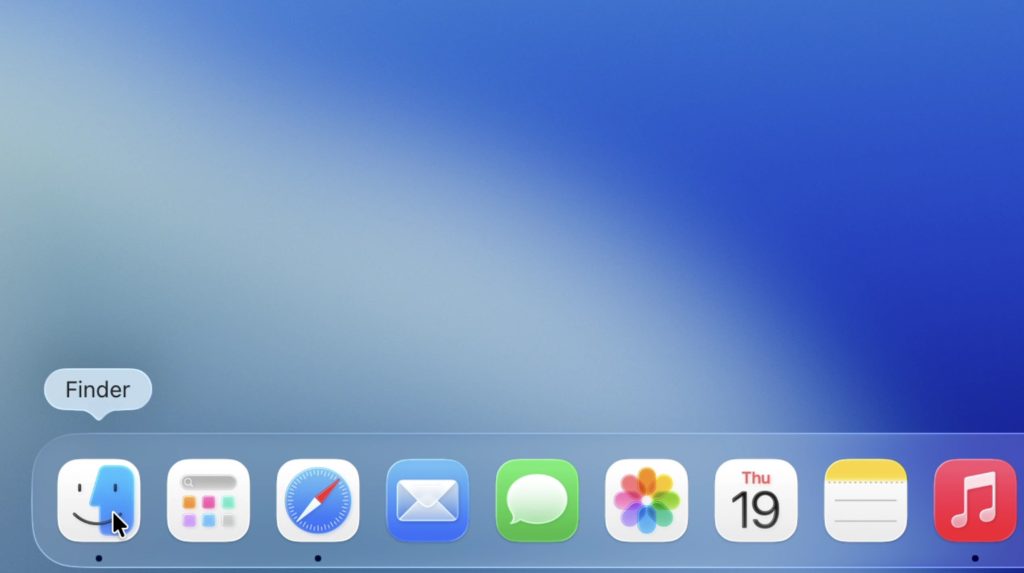
Avec la version bêta 2, Apple a réussi à rétablir l’harmonie visuelle. Bien que l’effet de contour sur le côté droit soit toujours présent, son application est moins prononcée, offrant un aspect plus équilibré et fidèle à l’image classique du Finder.
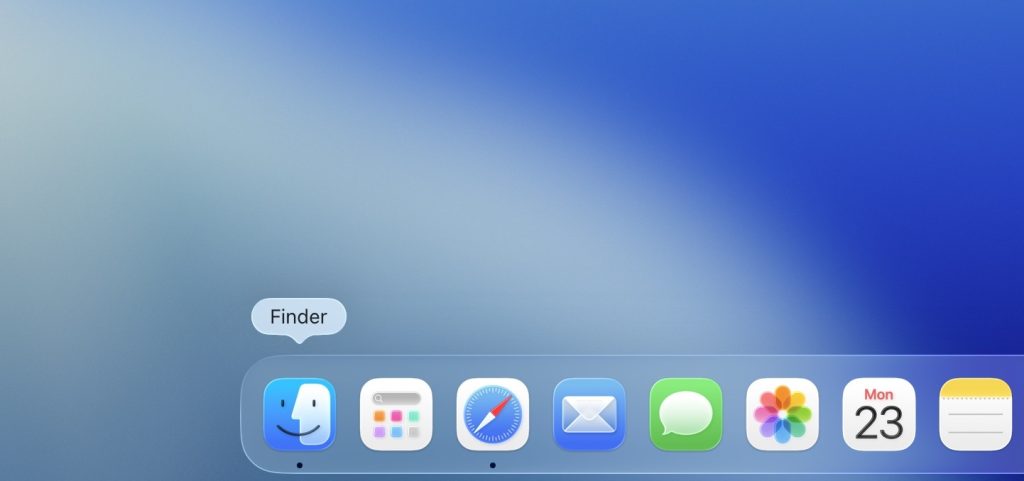
L’icône révisée du Finder dans macOS Tahoe 26 conserve son identité tout en semblant moins masquée, offrant un design qui rappelle davantage la version classique que les utilisateurs affectionnent. Bien qu’elle ne présente pas encore l’effet visuel parfait des deux visages se faisant face, cette mise à jour est un pas dans la bonne direction.
Les Réactions des Utilisateurs
Les réactions à ces changements ont été variées. De nombreux utilisateurs de macOS ont exprimé leur satisfaction quant à la restauration de l’icône classique, affirmant que cela renvoie un sentiment de nostalgie et de familiarité. D’autres ont souligné l’importance d’avoir une interface utilisateur cohérente et esthétique, qui reflète l’héritage de la marque Apple.
Les Implications pour l’Expérience Utilisateur
Le Finder est un élément essentiel de l’écosystème macOS, servant d’interface principale pour la gestion des fichiers. Les modifications apportées à son icône peuvent sembler superficielles, mais elles ont un impact significatif sur l’expérience utilisateur globale. Une icône familière peut renforcer la confiance des utilisateurs dans le système d’exploitation, tandis que des changements radicaux peuvent provoquer une confusion et un rejet.
Analyse des Changements
Les ajustements apportés à l’icône ne se limitent pas seulement à l’esthétique. Ils s’inscrivent dans une tendance plus large chez Apple de réévaluer et de redéfinir ses produits pour répondre aux attentes d’une base d’utilisateurs exigeante. En rétablissant l’équilibre des couleurs de l’icône Finder, Apple montre qu’elle est à l’écoute des retours de ses utilisateurs et qu’elle est prête à adapter ses décisions en conséquence.
Pour en savoir plus sur les dernières tendances et mises à jour d’Apple, vous pouvez consulter le site de Apple.
Qu’est-ce que macOS Tahoe 26 ?
macOS Tahoe 26 est la dernière version du système d’exploitation d’Apple pour Mac, qui introduit plusieurs améliorations, notamment des ajustements dans l’icône du Finder.
Quels changements ont été apportés à l’icône du Finder ?
Dans la version beta 2 de macOS Tahoe 26, Apple a restauré l’équilibre des couleurs de l’icône du Finder, après des critiques concernant une inversion de la disposition des couleurs dans la version beta 1.
Pourquoi le Finder a-t-il un côté sombre et un côté clair ?
Le Finder est conçu avec un côté sombre à gauche et un côté clair à droite, ce qui représente un équilibre visuel. La version beta 1 a inversé cet arrangement, ce qui a été mal reçu par les utilisateurs.
Comment la nouvelle version du Finder est-elle perçue ?
La nouvelle version est mieux accueillie car elle rétablit l’équilibre tout en utilisant un effet de contour de manière moins choquante, rendant l’icône plus familière aux utilisateurs.


