


Si vous êtes un utilisateur d’Android, le message d’erreur « Google Play Store s’arrête constamment » peut être frustrant. Ce problème affecte des millions d’appareils et peut provenir de divers facteurs, comme des mises à jour manquantes ou des fichiers corrompus. Découvrez comment résoudre ce problème rapidement et efficacement.
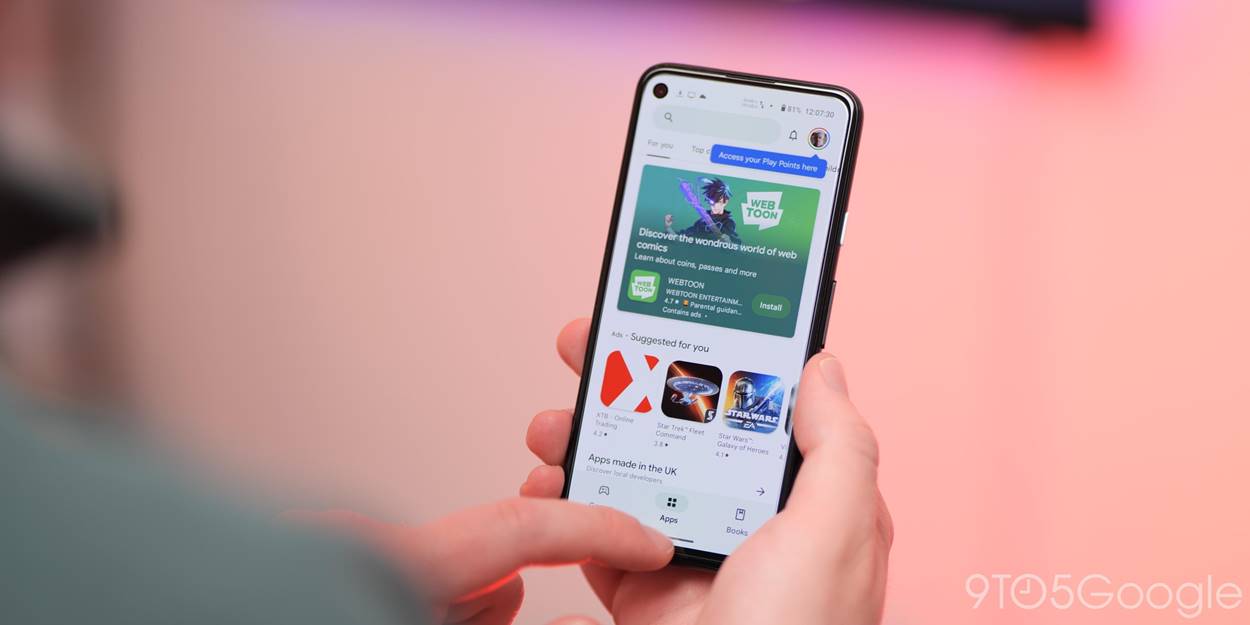
Problèmes avec le Google Play Store
Récemment, de nombreux utilisateurs de téléphones et tablettes Android ont rencontré un message d’erreur indiquant que le Google Play Store se bloque régulièrement. Cette alerte système est typiquement signalée lorsque les applications Android rencontrent des plantages. Cependant, d’après nos observations, le Google Play Store fonctionne normalement pour la plupart des utilisateurs. Il n’y a pas de conséquences significatives sur la navigation, le téléchargement ou la mise à jour des applications, en dehors de ce message d’erreur.
Nature de l’erreur
Ce message d’erreur est apparu à plusieurs reprises au cours des dernières 24 heures, mais il semble qu’il n’y ait pas d’action spécifique de l’utilisateur qui pourrait le déclencher. Il est possible qu’un élément lié au Google Play Store rencontre un problème en arrière-plan. Nous avons observé cette anomalie sur divers appareils Android, y compris notre Pixel Tablet, où le message « se bloque » couvre l’horloge de la fonction Hub Mode. Ce problème s’est produit à deux reprises en l’espace d’une heure sur cet appareil. Sur d’autres smartphones, les perturbations causées par cette erreur ne semblent pas particulièrement dérangeantes.
Solutions possibles
Lorsque vous êtes confronté à l’erreur « Google Play Store se bloque », il existe plusieurs solutions potentielles que vous pouvez essayer pour résoudre le problème.
Redémarrer l’appareil
La première étape consiste souvent à redémarrer votre appareil. Cela permet de réinitialiser de nombreux processus en cours d’exécution qui peuvent causer des conflits. Pour ce faire, maintenez le bouton d’alimentation enfoncé, puis sélectionnez « Redémarrer ».
Vider le cache et les données du Play Store
Une autre méthode efficace consiste à vider le cache et les données du Google Play Store. Pour ce faire, suivez ces étapes :
- Allez dans les Paramètres de votre appareil.
- Sélectionnez Applications ou Gestion des applications.
- Trouvez et appuyez sur Google Play Store.
- Appuyez sur Stockage puis sur Vider le cache.
- Ensuite, appuyez sur Effacer les données.
Mettre à jour l’application Play Store
Assurez-vous que votre Google Play Store est à jour. Les mises à jour peuvent contenir des correctifs pour résoudre des problèmes connus. Pour vérifier les mises à jour, ouvrez le Play Store, allez dans les Paramètres, puis recherchez les mises à jour disponibles.
Désinstaller les mises à jour
Si la mise à jour du Google Play Store a causé le problème, vous pouvez essayer de désinstaller les mises à jour. Accédez à Paramètres > Applications > Google Play Store, puis sélectionnez Désinstaller les mises à jour.
Vérifiez les mises à jour d’Android
Assurez-vous que votre système d’exploitation Android est à jour. Allez dans Paramètres > À propos du téléphone > Mises à jour du système pour vérifier si des mises à jour sont disponibles.
Réinitialiser les préférences des applications
Si aucune des solutions ci-dessus ne fonctionne, vous pouvez essayer de réinitialiser les préférences des applications. Cela rétablira les paramètres par défaut pour toutes les applications sans supprimer vos données. Pour ce faire, allez dans Paramètres > Applications > Menu (trois points en haut à droite) > Réinitialiser les préférences des applications.
Consulter les forums d’assistance
Si le problème persiste après avoir essayé toutes ces solutions, il peut être utile de consulter les forums d’assistance ou les sites web spécialisés en technologie, comme Google Play Community, pour obtenir des conseils supplémentaires et des mises à jour concernant cette erreur.
Il est important de noter que, bien que l’erreur « Google Play Store se bloque » soit dérangeante, elle est souvent temporaire et peut être résolue avec les étapes appropriées. Les utilisateurs doivent garder leur système à jour et procéder à un entretien régulier de leurs applications pour éviter ce type de problème à l’avenir.
Nous utilisons des liens d’affiliation qui génèrent des revenus.
Pourquoi le Google Play Store affiche-t-il un message d’erreur « s’arrête constamment » ?
Le message d’erreur « le Google Play Store s’arrête constamment » apparaît généralement lorsque les applications Android rencontrent des problèmes. Cependant, le Google Play Store semble fonctionner normalement et il n’y a pas d’impact sur la navigation, le téléchargement ou la mise à jour des applications en dehors de ce message.
Ce message d’erreur est-il spécifique à certains appareils ?
Nous observons ce message d’erreur sur les téléphones et tablettes Android, y compris sur notre Pixel Tablet, où « s’arrête constamment » apparaît et couvre l’horloge en mode Hub. Ce problème ne semble pas particulièrement perturbant sur les téléphones.
Y a-t-il un moyen de résoudre ce problème ?
Actuellement, il n’y a pas d’action utilisateur spécifique qui déclenche ce message. Il est possible qu’un élément lié au Play Store plante en arrière-plan. Nous surveillons la situation, mais il n’y a pas de solution immédiate à proposer.
Quand ce problème a-t-il commencé à se produire ?
Le message d’erreur est apparu plusieurs fois au cours des dernières 24 heures. Sa récurrence indique qu’il pourrait être lié à un problème sous-jacent avec le système, mais nous n’avons pas encore identifié de cause précise.


