


Apple a récemment retiré le firmware des AirPods Max qui promettait une audio sans perte. Cette décision soulève des questions sur la stratégie de l’entreprise en matière de qualité sonore et de fonctionnalités. Les utilisateurs attendent avec impatience des éclaircissements sur les mises à jour futures et l’impact sur l’expérience d’écoute.
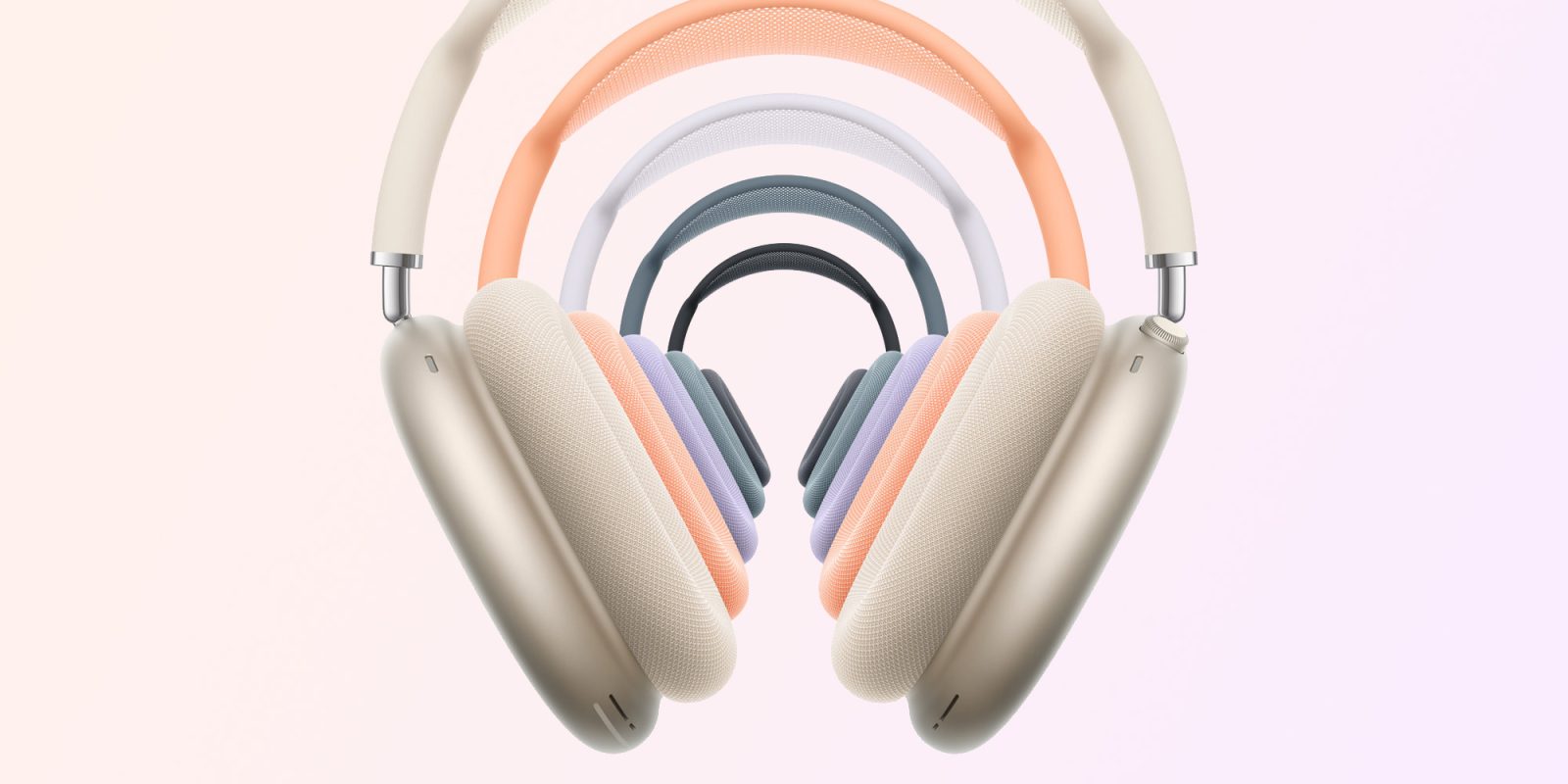
Retrait de la mise à jour du firmware des AirPods Max
Après la sortie d’iOS 18.4, Apple a proposé une mise à jour du firmware pour les AirPods Max, permettant l’utilisation de l’audio sans perte via USB-C. Toutefois, quelques heures après la mise à disposition de cette mise à jour, la société a décidé de la retirer.
Selon Aaron Peris, le firmware avec le numéro de version 7E99 pour les AirPods Max USB-C n’est plus disponible. Une page de support sur le site d’Apple indique désormais que le nouveau firmware pour les AirPods Max est « à venir ».
Fonctionnalités de la mise à jour de perte audio
Apple avait précédemment annoncé qu’une mise à jour serait disponible pour les AirPods Max USB-C, offrant un support pour l’audio sans perte et une latence ultra-faible lors de l’utilisation d’un câble USB-C. Cette nouvelle mise à jour permet également de lire de l’audio en mode filaire pour la première fois, en utilisant le nouveau câble audio USB-C vers 3,5 mm d’Apple. Cette fonctionnalité n’était auparavant accessible que sur les AirPods Max avec un connecteur Lightning.
Raisons du retrait de la mise à jour
Aucune explication officielle n’a été donnée concernant le retrait de la mise à jour. Cependant, il est probable qu’Apple ait découvert un bogue sérieux dans celle-ci. Les utilisateurs intéressés doivent garder un œil sur les annonces d’Apple concernant la disponibilité future de cette mise à jour.
Vérification de la version du firmware des AirPods
Pour vérifier quelle version du firmware est installée sur vos AirPods, accédez aux paramètres de votre appareil iOS et recherchez le menu AirPods en haut de l’écran. Assurez-vous de connecter vos AirPods à votre iPhone ou iPad avant cette vérification.
La mise à jour du firmware des AirPods ne se fait pas directement, mais plutôt automatiquement en arrière-plan. Voici comment vous préparer à installer une mise à jour pour vos AirPods :
- Mettez à jour votre appareil à la dernière version d’iOS (l’audio sans perte sur les AirPods Max USB-C nécessite iOS 18.4 ou macOS 15.4).
- Connectez vos AirPods via Bluetooth à un iPhone, iPad ou Mac.
- Assurez-vous que votre appareil Apple est connecté au Wi-Fi.
- Branchez vos AirPods à un chargeur.
- Gardez vos AirPods dans leur étui et à proximité de votre appareil pendant au moins 30 minutes.
- Essayez de porter vos AirPods et vérifiez à nouveau la version du firmware.
Exclusivité de l’audio sans perte
Il convient de noter que la mise à jour permettant l’audio sans perte est exclusive à la version USB-C des AirPods Max lancée l’année dernière. Les utilisateurs de la version Lightning ne bénéficieront pas de cette fonctionnalité.
Qu’est-ce que la mise à jour du firmware des AirPods Max ?
La mise à jour du firmware des AirPods Max permet d’activer l’audio sans perte via USB-C, apportant ainsi une meilleure qualité sonore lors de l’utilisation de ces écouteurs avec un câble USB-C.
Pourquoi la mise à jour a-t-elle été retirée ?
La mise à jour a été retirée parce qu’Apple a probablement découvert un bug sérieux dans le firmware, ce qui a conduit à son retrait peu après sa publication.
Comment vérifier la version du firmware de mes AirPods ?
Vous pouvez vérifier la version du firmware de vos AirPods en accédant aux paramètres d’iOS et en recherchant le menu AirPods en haut de l’écran. Assurez-vous d’abord d’avoir connecté vos AirPods à votre iPhone ou iPad.
Quels sont les prérequis pour installer la mise à jour du firmware ?
Pour installer la mise à jour du firmware, vous devez mettre à jour vers la dernière version d’iOS, connecter vos AirPods via Bluetooth à un appareil Apple, vous assurer que votre appareil est connecté au Wi-Fi, brancher vos AirPods à un chargeur, et les garder dans leur étui près de votre appareil pendant au moins 30 minutes.


