


Dans macOS 26, Launchpad fait son retour, mais son utilisation n’est pas recommandée. Bien que la fonctionnalité permette un accès rapide aux applications, son interface encombrée et ses alternatives modernes, comme Spotlight et Mission Control, offrent une navigation plus fluide et efficace. Découvrez pourquoi cette nostalgie pourrait nuire à votre expérience utilisateur.
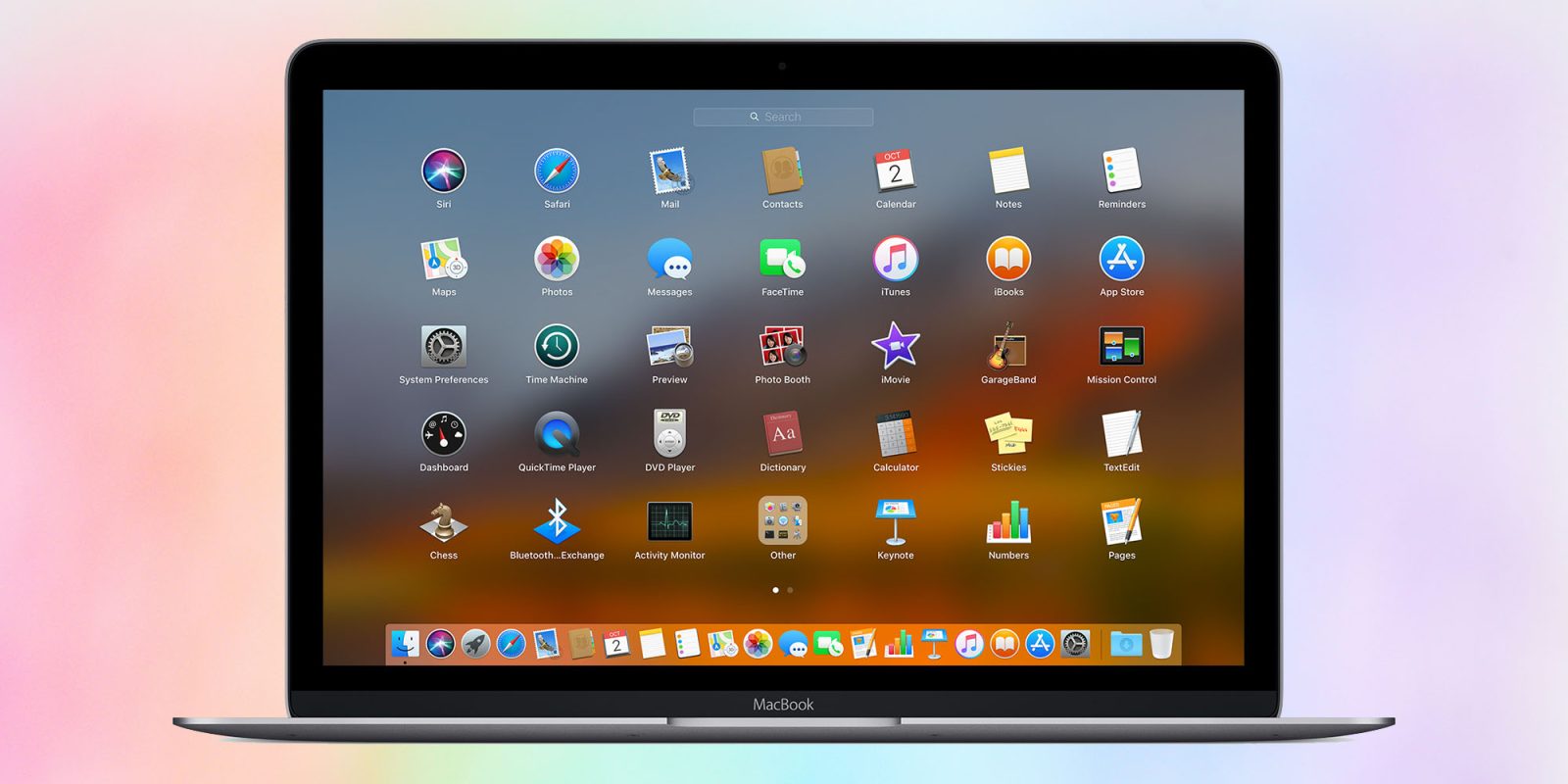
Deux raisons d’utiliser Launchpad
Le Launchpad, introduit en 2010, demeure une fonctionnalité prisée par certains utilisateurs de Mac. Deux raisons principales expliquent son utilisation continue.
Tout d’abord, ceux qui utilisent un grand nombre d’applications Mac peuvent trouver que le Dock devient vite encombré. Le Launchpad offre une interface qui permet de mieux organiser les applications par catégorie, ce qui libère de l’espace sur le Dock.
Ensuite, beaucoup d’entre nous disposent d’outils ou d’applications dont l’utilisation est rare. Cependant, lorsqu’il est nécessaire de les retrouver, il peut être difficile de se souvenir de leur nom. Regrouper ces applications dans une seule interface avec le Launchpad facilite leur accès en cas de besoin.
Comment le rétablir
Selon Macworld, il existe une méthode pour réactiver le Launchpad en utilisant des commandes dans le Terminal.
- Ouvrez l’application Terminal qui se trouve dans Applications > Utilitaires.
- Entrez la commande suivante et appuyez sur Retour : sudo mkdir -p /Library/Preferences/FeatureFlags/Domain
- Entrez le mot de passe de votre Mac et appuyez sur Retour (vous devez être connecté à un compte administrateur).
- Entrez la commande suivante et appuyez sur Retour : sudo defaults write /Library/Preferences/FeatureFlags/Domain/SpotlightUI.plist SpotlightPlus -dict Enabled -bool false
- Redémarrez votre Mac.
Il est essentiel de faire preuve de prudence lors de l’utilisation des commandes sudo. Ces commandes impliquent un certain niveau de risque, car elles donnent accès à des fonctions avancées de votre Mac. Assurez-vous de disposer de sauvegardes à jour avant d’effectuer ces modifications.
Pourquoi vous ne devriez pas
Bien que vous puissiez ramener le Launchpad pour le moment, deux raisons devraient vous dissuader de le faire.
Premièrement, ces commandes sont actuellement disponibles dans la version bêta, mais il n’y a aucune garantie qu’elles resteront accessibles dans la version finale. Vous pourriez donc effectuer la modification et vous retrouver dans l’impossibilité de la supprimer par la suite.
Deuxièmement, Macworld souligne que rétablir le Launchpad signifie que vous perdrez toutes les nouvelles fonctionnalités de Spotlight, qui sont considérées comme l’une des meilleures améliorations de macOS 26.
Par conséquent, bien que le retour du Launchpad soit une option, il est conseillé de peser les conséquences avant de procéder.
Accessoires mis en avant
Image : collage d’images de Apple et Alexander Grey sur Unsplash
Pourquoi utiliser Launchpad ?
Il permet d’organiser vos applications Mac sur plusieurs écrans, facilitant l’accès à un grand nombre d’applications sans encombrer le Dock.
Comment réactiver Launchpad ?
Vous pouvez utiliser des commandes dans le Terminal pour le réactiver, bien que cela nécessite des compétences d’administration sur Mac.
Quels sont les risques de réactivation ?
Les commandes peuvent ne pas être disponibles dans la version finale de macOS 26, et vous pourriez perdre les nouvelles fonctionnalités de Spotlight.
Quelle alternative à Launchpad ?
Vous pouvez créer une note avec les noms et fonctions des applications que vous utilisez rarement pour les retrouver facilement sans Launchpad.


