


Découvrez la nouvelle fonctionnalité de saisie vocale d’Android, qui révolutionne la manière d’écrire. Avec une précision améliorée grâce à des algorithmes avancés, cette fonctionnalité permet une expérience de rédaction fluide et intuitive. Plongez dans les fonctionnalités clés et apprenez à optimiser votre lisibilité avec cette innovation incontournable de Google.
Utilisation de la nouvelle fonctionnalité de saisie vocale d’Android
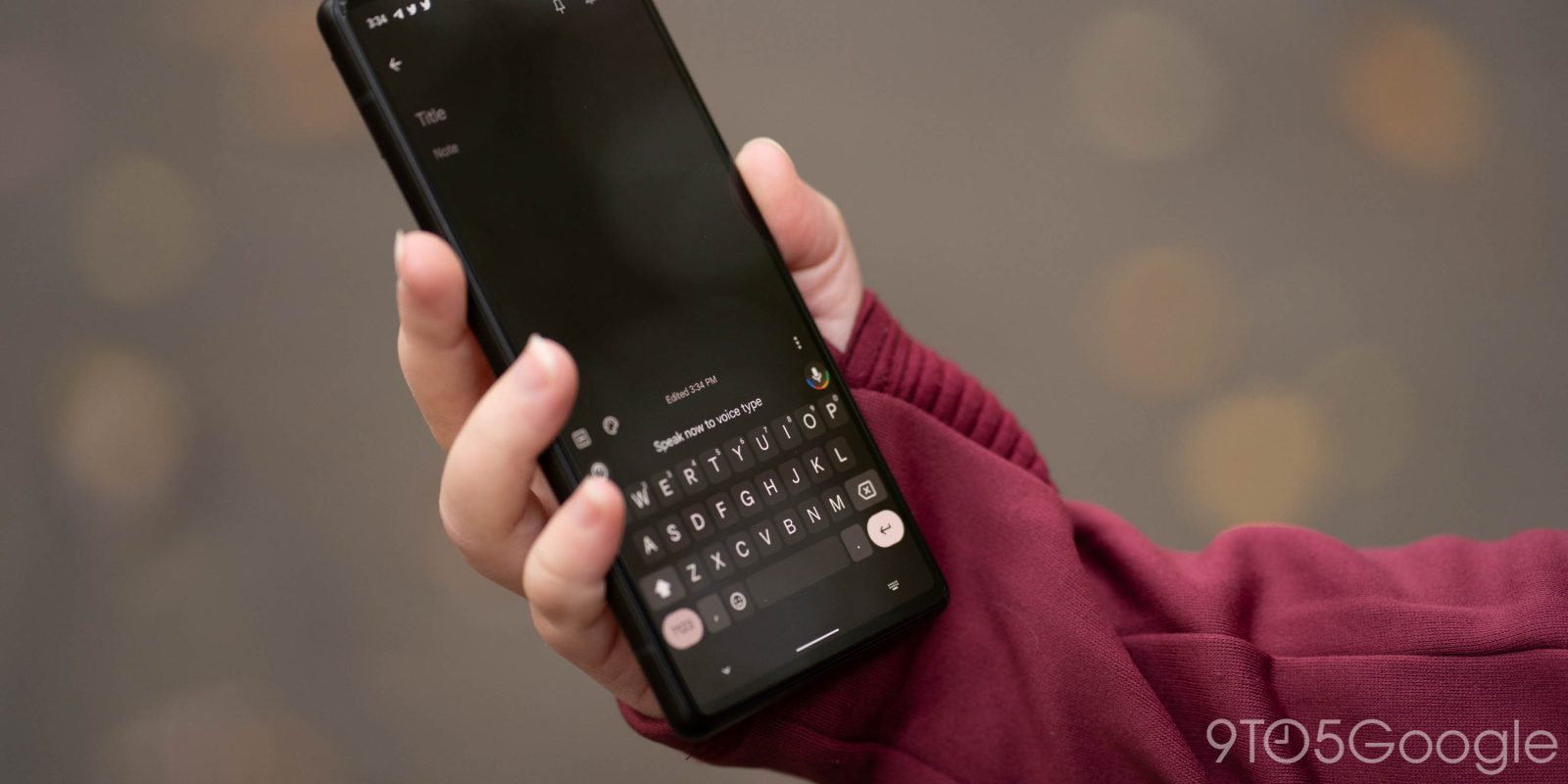
## Accéder au nouveau mode de saisie vocale
Avec les mises à jour récentes des appareils Pixel et certains autres téléphones comme les Samsung Galaxy, Gboard sur Android a inauguré une approche novatrice pour la saisie vocale. Auparavant, activer la saisie vocale se faisait en appuyant sur l’icône du microphone, mais cette méthode est désormais considérée comme obsolète. La nouvelle fonctionnalité permet aux utilisateurs de devenir des rédacteurs vocaux avancés.
Pour accéder au nouveau mode de saisie vocale de Gboard, il suffit d’appuyer sur l’**icône du micro**. Cela fait apparaître un petit bouton d’outil identifiable par deux flèches pointant vers le bas. En appuyant sur le **bouton flèche vers le bas**, le clavier se ferme et Gboard se transforme en une barre en bas de l’écran. Ce changement offre un meilleur espace de travail pour tout ce sur quoi vous êtes en train de travailler.
## Travailler avec le mode de saisie vocale
Une fois que la saisie vocale est activée et que la barre est disponible en bas de l’écran, les utilisateurs peuvent choisir de l’utiliser de manière limitée ou d’explorer pleinement ses capacités. En appuyant sur le menu hamburger à gauche de la barre, plusieurs options familiales s’affichent. Ces fonctions, qui sont également présentes en mode texte normal, s’avèrent très utiles lors de la dictée.
Par exemple, les éléments du presse-papiers peuvent être collés à partir de là en appuyant sur **Afficher le presse-papiers**, tout comme pour la saisie classique. De plus, le texte peut être traduit avant d’être collé grâce au bouton **Afficher la traduction**. Les utilisateurs peuvent également insérer des emojis via le menu **Afficher les emojis**.
Une autre option intéressante est activée en appuyant sur **Passer à la barre verticale**. Comme son nom l’indique, cela change l’orientation de la barre sur l’écran, offrant potentiellement plus d’espace de travail en fonction de l’activité en cours.
## Exécuter des actions avec des commandes vocales
Bien que les caractéristiques mentionnées précédemment ne soient pas particulièrement révolutionnaires, elles facilitent simplement les fonctions habituelles du clavier sans l’utilisation de touches. Ce qui distingue la saisie vocale, cependant, ce sont les nombreuses commandes vocales disponibles.
Lorsque le microphone est activé, l’utilisateur peut toucher **Afficher les commandes vocales**. Cela élargit une liste de phrases utilisables. Par exemple, en disant « envoyer », le message dans le champ de texte sera expédié, tandis qu’en disant « arrêter », le microphone se désactivera. Il est possible de supprimer ou de nettoyer du texte de manière similaire. Les mots peuvent également être corrigés en appuyant sur le mot et en énonçant l’orthographe correcte.
Les emojis peuvent également être ajoutés en dictant simplement le nom de l’emoji. Cette fonctionnalité est également utile pour remplir des formulaires en ligne. En disant « suivant » ou « précédent », on peut naviguer à travers le formulaire et le remplir vocalement.
La saisie vocale sur Android n’est peut-être pas destinée à tout le monde, mais il est bon de savoir comment l’utiliser. Vous pourriez vous retrouver dans une situation où la dictée de texte et de commandes serait particulièrement utile.
Pour en savoir plus sur les fonctionnalités de Gboard et d’autres outils Android, vous pouvez consulter [Google Support](https://support.google.com/).
Qu’est-ce que le nouveau mode de saisie vocale de Gboard ?
Le nouveau mode de saisie vocale de Gboard permet aux utilisateurs d’activer la saisie vocale en appuyant sur l’icône du microphone. Cela révèle une barre d’outils et permet une expérience de saisie vocale plus immersive, offrant plus d’espace pour travailler sur des textes sans l’interface classique du clavier.
Comment utiliser les commandes vocales avec Gboard ?
Avec le microphone activé, les utilisateurs peuvent accéder à une liste de commandes vocales en appuyant sur « Afficher les commandes vocales ». Cela inclut des commandes pour envoyer des messages, corriger des mots, ou naviguer dans des formulaires en ligne en dictant des termes comme « suivant » ou « précédent ».
Quelles options supplémentaires sont disponibles dans le mode de saisie vocale ?
Dans le mode de saisie vocale, les utilisateurs peuvent accéder à des fonctionnalités supplémentaires comme le presse-papiers, la traduction de texte, et l’insertion d’emojis via le menu correspondant. En outre, l’orientation de la barre d’outils peut être modifiée pour plus d’espace de travail.
Ce mode de saisie vocale est-il adapté à tout le monde ?
Bien que le mode de saisie vocale ne convienne pas à tout le monde, il peut être très utile dans certaines situations où la dictée de texte et de commandes est nécessaire. Cela offre une alternative intéressante à la saisie traditionnelle sur clavier.


